❝ Nilai Panca Cinta: Cinta Ilmu Pengetahuan
Ketelitian dan kesabaran saat berlatih mengetik serta memformat dokumen adalah latihan kecil untuk sikap besar: tekun dan tidak mudah menyerah dalam belajar hal baru.
Target Belajar
Setelah praktikum ini, kamu diharapkan mampu:
1
Mengetik ulang dokumen dengan rapi sesuai kaidah pengetikan dasar
2
Menerapkan Drop Cap pada awal paragraf
3
Mengatur perataan paragraf: kiri, kanan, tengah, dan justify
4
Menyusun teks dalam beberapa kolom
5
Menerapkan format Bold dan Italic pada teks tertentu
6
Menyisipkan gambar dan mengatur posisinya
7
Membuat daftar bernomor otomatis
8
Menambahkan Header/Footer dan nomor halaman otomatis
Dasar Teori
Kenali dulu fitur-fitur Word berikut. Semuanya langsung kamu praktikkan di langkah-langkah di bawah.
Drop Cap
Insert → Drop Cap
Huruf pertama paragraf tampil besar dan mencolok, lazim dipakai pada awal artikel majalah.
Perataan Paragraf
Home → Paragraph
Mengatur posisi teks: rata kiri, tengah, kanan, atau rata kanan-kiri (justify).
Columns (Kolom)
Layout → Columns
Membagi teks terpilih menjadi beberapa kolom seperti pada koran atau majalah.
Bold, Italic, Underline
Home → Font (B / I / U)
Menebalkan, memiringkan, atau menggarisbawahi teks untuk penekanan.
Numbering
Home → Paragraph → Numbering
Membuat daftar bernomor otomatis (1, 2, 3, …) yang rapi dan konsisten.
Insert Picture
Insert → Pictures
Menyisipkan gambar dari file atau perangkat ke dalam dokumen.
Header dan Footer
Insert → Header / Footer
Menambahkan teks tetap di bagian atas atau bawah tiap halaman, termasuk nomor halaman otomatis.
❝ Nilai Panca Cinta: Cinta Diri dan Sesama
Boleh saling membantu ketika teman kesulitan, tetapi ketiklah dokumenmu sendiri. Karya yang dikerjakan dengan jujur jauh lebih membanggakan.
Lembar Kerja (Jobsheet)
Baca jobsheet dari awal sampai akhir sebelum mulai mengetik, supaya tahu bagian mana yang memakai Drop Cap, kolom, tebal/miring, dan rata tengah. Ketik ulang seluruh isinya persis sama, termasuk tanda baca.

10 Langkah Praktik
Kerjakan berurutan ya, jangan melompat.
1
Siapkan dokumen baru
Buka Microsoft Word dan buat dokumen kosong (Blank Document). Atur kertas A4: Layout → Size → A4 dan margin Normal: Layout → Margins → Normal.
2
Ketik judul
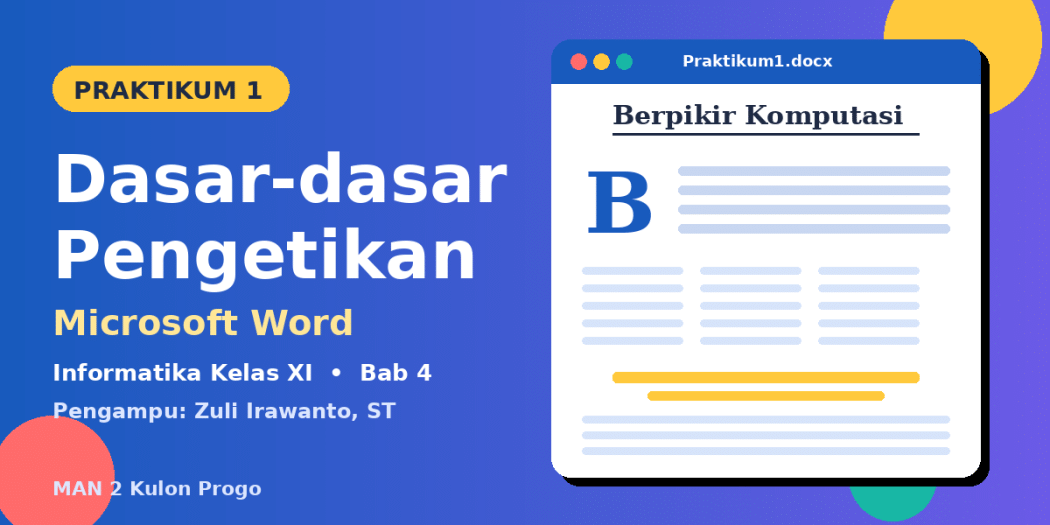
Ketik “Berpikir Komputasi” pada baris pertama. Format: Bold + Italic + Underline, rata Center, ukuran huruf 16–18 pt. Gunakan tombol B, I, U pada tab Home, lalu klik Align Center.
3
Paragraf pertama dengan Drop Cap
Ketik paragraf pertama dengan perataan Justify. Letakkan kursor di awal paragraf, lalu pilih Insert → Drop Cap → Dropped agar huruf “B” tampil besar seperti pada jobsheet.
4
Teks tiga kolom
Ketik paragraf kedua, blok seluruh paragraf tersebut, lalu pilih Layout → Columns → Three.
5
Paragraf definisi (rata tengah)
Ketik paragraf definisi. Tebalkan istilah Berpikir Komputasional di awal kalimat, lalu atur perataan paragraf menjadi Center.
6
Sisipkan gambar
Siapkan gambar ilustrasi “Computational Thinking” (unduh dari internet atau minta file dari guru). Sisipkan dengan Insert → Pictures → This Device, atur ukurannya, lalu posisikan di tengah (klik gambar → Align Center).
7
Daftar bernomor: 4 pilar
Ketik kalimat pengantar “Berpikir Komputasional memiliki 4 pilar utama:”. Buat daftar bernomor dengan Home → Numbering: Dekomposisi, Pengenalan Pola (Pattern Recognition), Abstraksi, dan Algoritma. Tebalkan dan miringkan nama tiap pilar (Bold + Italic) sebelum tanda strip (—) dan penjelasannya.
8
Tambahkan identitas
Di bagian bawah dokumen, ketik “Nama : Isikan Nama Lengkap, Kelas …..” lalu isi dengan namamu. Format: Italic, warna merah (Font Color → Red), rata Right.
9
Footer dan nomor halaman
Klik Insert → Footer → Edit Footer. Di sisi kiri ketik “(Materi: Informatika Kelas XI) – Latihan Praktikum Microsoft Word” (Italic). Di sisi kanan ketik “Halaman : ” lalu sisipkan nomor halaman otomatis lewat Insert → Page Number → Current Position.
10
Simpan dokumen
Simpan dengan format nama NamaLengkap_Kelas_Praktikum1.docx, contoh: AndiPratama_XI-1_Praktikum1.docx. Kumpulkan melalui link atau aplikasi yang diinformasikan guru.
Rubrik Penilaian
Mentok? Cek di Sini
💡 Drop Cap tidak muncul?
Pastikan kursor berada tepat di awal paragraf (sebelum huruf pertama) sebelum memilih Insert → Drop Cap.
💡 Kolom tidak rapi atau tidak sejajar?
Pastikan hanya teks yang ingin dijadikan kolom yang diblok, bukan seluruh dokumen.
💡 Rata tengah mengubah seluruh dokumen?
Perataan hanya berlaku untuk paragraf tempat kursor berada atau teks yang diblok. Periksa posisi kursor.
💡 Gambar berpindah-pindah saat diklik?
Klik kanan gambar → Wrap Text → pilih “In Line with Text” atau “Square” agar posisinya lebih mudah diatur.
💡 Nomor halaman tidak muncul di footer?
Pastikan mode edit footer aktif (klik dua kali area footer) sebelum Insert → Page Number.
❝ Semangat Belajar
Kerjakan dengan teliti dan sabar. Dokumen rapi hari ini adalah bekal untuk membuat surat, CV, dan laporan pada praktikum berikutnya.
Bagikan pada...