Informatika Kelas X — Bab 6: Analisis Data
Bagian B: Mengenal Google Colaboratory
Pengampu : Zuli Irawanto, ST
🎯 Tujuan Pembelajaran
Setelah mempelajari materi ini, siswa diharapkan mampu:
- Menjelaskan pengertian Google Colaboratory (Colab) dan keunggulannya.
- Membuat dan membuka notebook baru di Google Colaboratory.
- Mengenali bagian-bagian tampilan Colab, yaitu sel kode dan sel teks.
- Menjalankan program Python pertama dan menyimpan serta membagikan notebook.
1. Apa Itu Google Colaboratory?
Di Bagian A kita sudah tahu bahwa analisis data memakai bahasa pemrograman Python. Tapi, di mana kita menulis dan menjalankan kode Python-nya? Jawabannya: di Google Colaboratory, atau biasa disingkat Colab.
Google Colaboratory adalah layanan gratis dari Google yang memungkinkan kita menulis dan menjalankan kode Python langsung di browser, tanpa perlu menginstal apa pun di laptop atau HP. Semua kode dijalankan di komputer milik Google di internet (disebut cloud), jadi laptop yang spesifikasinya sederhana pun tetap bisa dipakai.
Colab itu seperti Google Docs, tapi isinya bukan hanya tulisan, melainkan juga kode program yang bisa langsung dijalankan. Dokumennya disebut notebook (buku catatan).
2. Mengapa Memakai Colab?
| Keunggulan | Penjelasan |
|---|---|
| 🆓 Gratis | Cukup punya akun Google, tanpa biaya langganan |
| ⚙️ Tanpa instalasi | Python dan pustaka analisis data (seperti pandas dan matplotlib) sudah tersedia |
| ☁️ Tersimpan otomatis | Notebook tersimpan di Google Drive, bisa dibuka dari perangkat mana saja |
| 🤝 Mudah dibagikan | Bisa dibagikan lewat tautan (link), seperti Google Docs |
| 📝 Kode + catatan jadi satu | Penjelasan, kode, dan hasilnya berada dalam satu halaman |
3. Persiapan dan Cara Membuka Colab
Yang perlu disiapkan:
- Akun Google (Gmail). Boleh akun pribadi atau akun belajar.
- Koneksi internet.
- Browser, misalnya Google Chrome. Dianjurkan memakai laptop/komputer agar mengetik kode lebih nyaman.
Langkah membuat notebook baru (ada dua cara):
- Buka browser, lalu ketik alamat colab.research.google.com.
- Masuk (sign in) dengan akun Google.
- Klik + New notebook (Notebook baru).
- Buka drive.google.com.
- Klik + Baru → Lainnya → Google Colaboratory.
- Jika belum ada, pilih Hubungkan aplikasi lainnya, cari “Colaboratory”, lalu pasang.
Tips: segera ganti nama notebook-mu. Klik nama Untitled0.ipynb di kiri atas, lalu ganti menjadi misalnya Latihan_Analisis_Data_NamaKamu. Akhiran .ipynb adalah format file notebook.
4. Mengenal Tampilan Colab
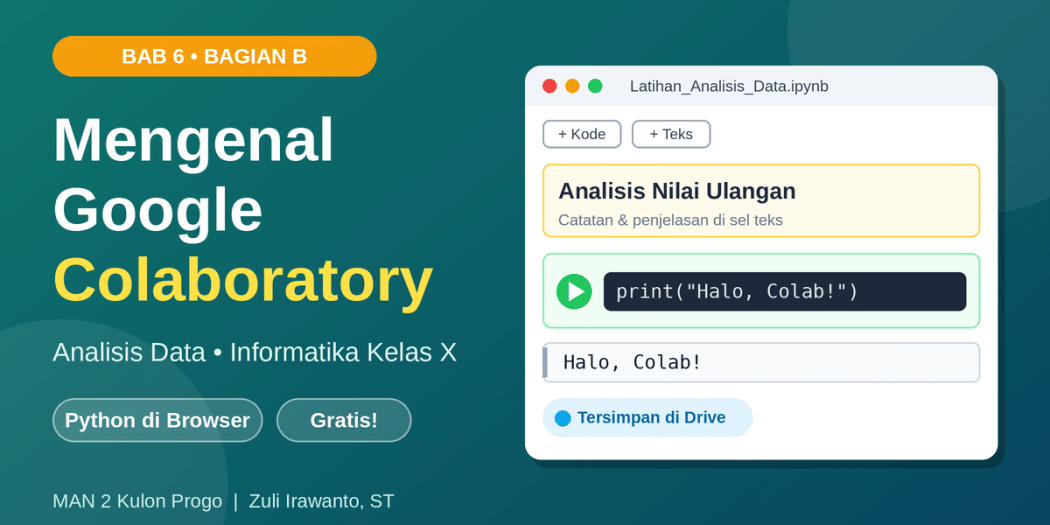
Berikut gambaran sederhana tampilan notebook Colab. Perhatikan bagian-bagian yang diberi nomor:
| No. | Bagian | Fungsi |
|---|---|---|
| ① | Nama notebook | Judul file, bisa diganti |
| ② | Menu | File, Edit, Runtime, dan lain-lain |
| ③ | + Kode / + Teks | Menambah sel baru |
| ④ | Sel teks | Menulis judul, penjelasan, atau catatan |
| ⑤ | Sel kode | Tempat menulis program Python |
| ⑥ | Tombol ▶ (Run) | Menjalankan kode di sel itu |
| ⑦ | Hasil (output) | Muncul tepat di bawah sel kode |
- Sel Kode berisi program Python yang bisa dijalankan.
- Sel Teks berisi tulisan penjelasan. Tidak dijalankan, hanya dibaca.
5. Praktik: Program Python Pertamaku
Saatnya mencoba! Ikuti langkah berikut di notebook barumu:
- Klik sel kode (kotak dengan tombol ▶ di kirinya).
- Ketik kode berikut persis seperti contoh:
print("Halo, nama saya Budi")
print("Hari ini saya belajar analisis data")
- Klik tombol ▶ di sebelah kiri sel, atau tekan Shift + Enter.
- Tunggu sebentar. Pada percobaan pertama Colab menyambungkan diri ke server Google dulu.
- Hasilnya muncul di bawah sel:
Halo, nama saya Budi
Hari ini saya belajar analisis data
Selamat! 🎉 Kamu baru saja menjalankan program Python pertamamu. Perintah print() berfungsi untuk menampilkan tulisan ke layar. Tulisan yang ingin ditampilkan diapit tanda kutip " ".
Mencoba menghitung: tambahkan sel kode baru (klik + Kode), lalu ketik:
print(87 + 65 + 90)
Jalankan, hasilnya adalah 242. Ternyata Python juga bisa dipakai sebagai kalkulator!
Jangan panik, error itu wajar bahkan dialami programmer profesional. Cek hal-hal berikut:
- Apakah huruf
printsudah ditulis huruf kecil semua? - Apakah tanda kurung
( )dan tanda kutip" "sudah lengkap dan berpasangan? - Apakah ada spasi atau karakter yang tidak sengaja terketik di depan baris?
6. Menambah Sel Teks dan Menyimpan Notebook
Menambah catatan (sel teks):
- Klik + Teks.
- Ketik misalnya:
# Latihan Pertamaku. Tanda#di depan membuat tulisan menjadi judul besar. - Klik di luar sel, dan tulisan akan tampil rapi.
Pintasan keyboard yang berguna:
| Pintasan | Fungsi |
|---|---|
| Shift + Enter | Jalankan sel, lalu pindah ke sel berikutnya |
| Ctrl + Enter | Jalankan sel, tetap di sel yang sama |
| Ctrl + S | Simpan notebook |
Menyimpan dan membagikan:
- Notebook tersimpan otomatis di Google Drive, pada folder Colab Notebooks.
- Untuk membagikan, klik tombol Bagikan (Share) di kanan atas, atur akses menjadi Siapa saja yang memiliki link, lalu salin tautannya.
- Untuk mengunduh, pilih File → Download → Download .ipynb.
7. Rangkuman
- Google Colaboratory (Colab) adalah layanan gratis dari Google untuk menulis dan menjalankan kode Python langsung di browser, tanpa instalasi.
- Dokumen di Colab disebut notebook (berekstensi
.ipynb) dan tersimpan otomatis di Google Drive. - Notebook terdiri dari sel kode (program Python) dan sel teks (catatan penjelasan).
- Kode dijalankan dengan tombol ▶ atau Shift + Enter, hasilnya muncul di bawah sel.
- Perintah
print()dipakai untuk menampilkan tulisan atau hasil hitungan. - Notebook bisa dibagikan lewat tautan, seperti Google Docs.
🌱 Pengayaan (Opsional)
Colab dibangun di atas teknologi Jupyter Notebook, yaitu format “buku catatan interaktif” yang dipakai luas oleh para ilmuwan data dan peneliti di seluruh dunia. Jadi, kebiasaan menulis kode sambil mencatat penjelasan yang kamu latih di Colab adalah kebiasaan yang juga dipakai di dunia profesional.
Coba eksplor: klik menu Runtime → Change runtime type dan lihat pilihan prosesor (CPU/GPU/TPU) yang bisa dipakai secara gratis, sesuai ketersediaan.
💗 Nilai Panca Cinta: Cinta Diri dan Sesama
Colab memudahkan kita berbagi dan berkolaborasi. Satu notebook bisa dikerjakan bersama teman, dipinjamkan untuk dipelajari, atau dikomentari agar kode jadi lebih baik. Mau membantu teman yang kesulitan menjalankan kode, menghargai hasil karya orang lain, dan menjaga agar notebook yang dibagikan rapi serta bermanfaat adalah wujud nyata dari cinta diri dan sesama: belajar bersama, tumbuh bersama.
Refleksi: Saat temanmu kesulitan dengan tugas komputer, apa yang biasanya kamu lakukan? Apakah membantu dengan menjelaskan, atau sekadar memberikan jawaban jadi?
📝 Tugas Siswa
Tugas: Notebook Pertamaku
Kerjakan langkah berikut di Google Colaboratory:
- Buat notebook baru dan beri nama Notebook_Pertamaku_NamaKamu.
- Tambahkan 1 sel teks berisi judul dan namamu (contoh:
# Notebook Pertamaku - Budi). - Tambahkan 1 sel kode yang menampilkan: nama lengkap, kelas, dan satu hobimu menggunakan
print(). - Tambahkan 1 sel kode yang menghitung jumlah dari 5 nilai ulangan milikmu (atau nilai karangan) dengan
print(). - Jalankan semua sel, lalu bagikan tautan notebook dengan akses Siapa saja yang memiliki link.
| Pertanyaan | Jawaban |
|---|---|
| Tautan (link) notebook | … |
| Hasil yang muncul dari sel kode ke-1 | … |
| Hasil penjumlahan nilai | … |
| Kendala yang kamu alami & cara mengatasinya | … |
Ceritakan satu pengalamanmu saat belajar atau mengerjakan tugas bersama teman. Bagaimana kamu membantu temanmu, atau dibantu olehnya, dan apa yang kamu pelajari dari pengalaman itu?Jawaban: …………………………………………………………………
Kerjakan di Colab, lalu kumpulkan tautan notebook melalui link/aplikasi yang diinformasikan guru (sesuai kondisi dan kesepakatan dengan guru pengampu). Jika tidak memungkinkan memakai laptop, boleh dicatat dan difoto di buku tugas.