❝ Nilai Panca Cinta: Cinta Allah dan Rasul-Nya
Laporan adalah wujud amanah. Mempertanggungjawabkan kegiatan dan dana dengan jujur dan tertib adalah bagian dari menjaga kepercayaan yang diberikan kepada kita.
Skenario Tugas
Mafesta 2026 sudah selesai. Setelah proposal (Praktikum 7), kini OSIS harus menyerahkan Laporan Kegiatan kepada madrasah. Laporan yang panjang wajib punya daftar isi supaya mudah dicari. Tugasmu sebagai Sekretaris: menyusun laporan lengkap dengan daftar isi otomatis.
Target Belajar
Setelah praktikum ini, kamu diharapkan mampu:
1
Membedakan fungsi cover, daftar isi, dan isi laporan dalam satu dokumen
2
Menerapkan Heading 1 dan Heading 2 untuk membangun hierarki judul
3
Membuat penomoran bab bertingkat (1, 1.1, 1.2) dengan Multilevel List
4
Memisahkan dokumen menjadi beberapa Section dengan Section Break
5
Mengatur nomor halaman berbeda tiap Section (romawi dan angka)
6
Menyisipkan Daftar Isi otomatis lewat tab References
7
Memberi Caption otomatis pada tabel
8
Memperbarui Daftar Isi dan menyimpan berkas sesuai format nama
Dasar Teori
Kunci daftar isi otomatis ada pada Heading. Word membaca judul bergaya Heading, mencatat halamannya, lalu merangkainya menjadi daftar isi. Kenali fitur pendukungnya.
Hierarki Heading
Home → Styles
Heading 1 untuk bab dan Heading 2 untuk subbab. Daftar isi dibuat Word dari judul-judul bergaya Heading, jadi gaya ini wajib dipakai.
Multilevel List
Home → Multilevel List
Penomoran bertingkat yang terhubung ke Heading, misalnya 1, 1.1, 1.2. Nomor ikut berubah otomatis bila judul dipindah atau ditambah.
Section Break
Layout → Breaks → Next Page
Pemisah yang membagi dokumen menjadi bagian-bagian mandiri. Setiap Section boleh memiliki nomor halaman dan header yang berbeda.
Format Nomor Halaman
Insert → Page Number → Format Page Numbers
Mengubah gaya nomor (i, ii, iii atau 1, 2, 3) dan menentukan nomor awal untuk tiap Section.
Table of Contents
References → Table of Contents
Daftar isi otomatis berisi judul, titik-titik penuntun, dan nomor halaman. Bisa diklik (Ctrl + klik) untuk melompat ke bagian terkait.
Update Table
References → Update Table / F9
Daftar isi tidak berubah sendiri. Setelah judul atau halaman berubah, perbarui dengan Update entire table agar nomor halaman benar.
Caption
References → Insert Caption
Label otomatis seperti “Tabel 1” di atas tabel. Nomor menyesuaikan urutan dan bisa dibuatkan Daftar Tabel.
❝ Nilai Panca Cinta: Cinta Diri dan Sesama
Laporan yang jujur dan mudah dibaca menghargai pembacanya. Angka yang benar dan daftar isi yang tepat membuat orang lain tidak perlu menebak-nebak.
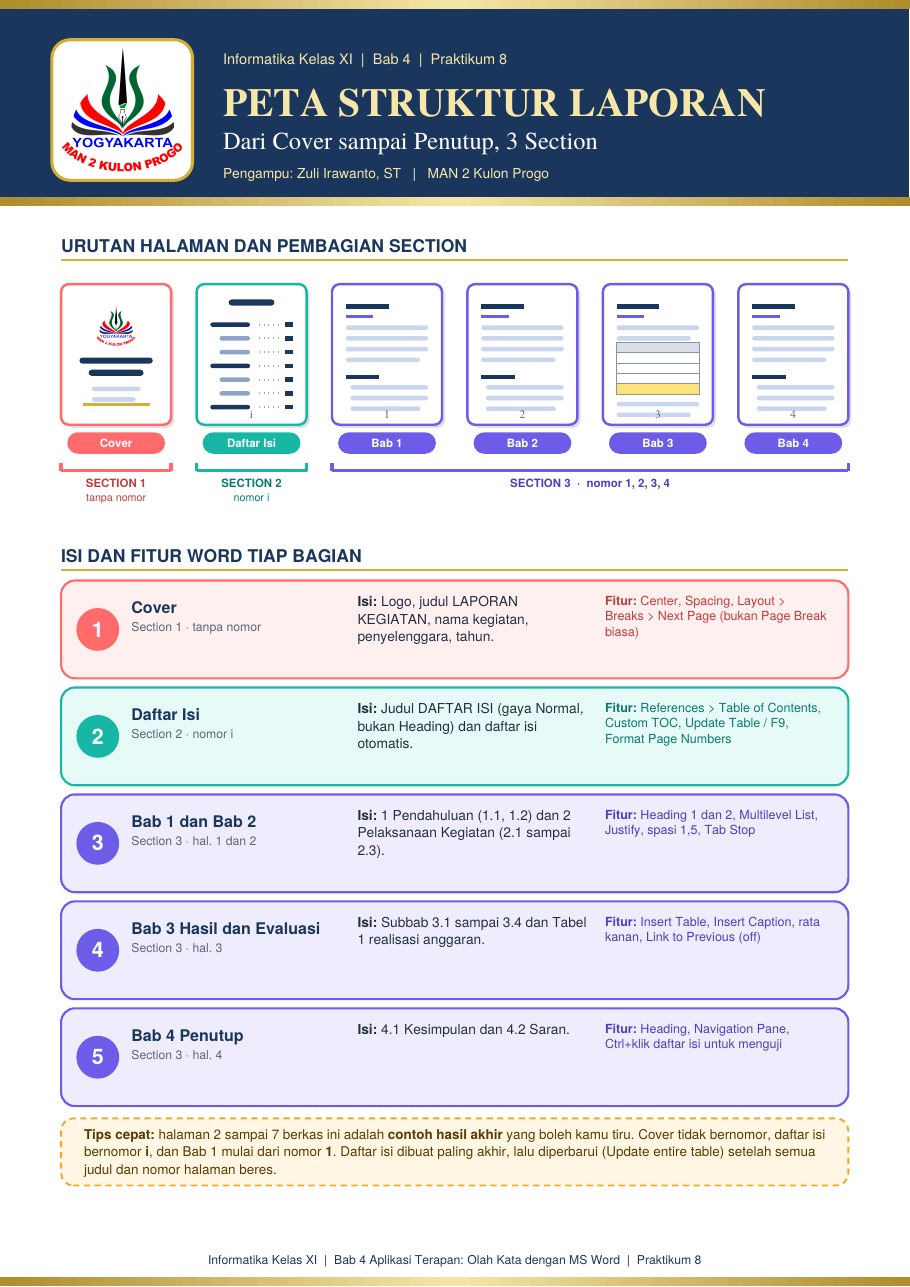
Peta Struktur Laporan
Laporan ini dibagi menjadi tiga Section karena masing-masing punya aturan nomor halaman sendiri.
Section 1: Cover
Tanpa nomor halaman
• Logo OSIS
• Judul laporan
• Nama kegiatan dan penyelenggara
Section 2: Daftar Isi
Nomor i, ii, iii
• Judul DAFTAR ISI
• Daftar isi otomatis
• Nomor halaman romawi
Section 3: Isi Laporan
Nomor 1, 2, 3 …
• Bab 1 sampai Bab 4
• Tabel dengan caption
• Nomor angka mulai dari 1
Susunan judul pada Section 3 (hierarki Heading):
1 PENDAHULUAN
1.1 Latar Belakang
1.2 Tujuan
2 PELAKSANAAN KEGIATAN
2.1 Waktu dan Tempat
2.2 Susunan Acara
2.3 Peserta
3 HASIL DAN EVALUASI
3.1 Hasil Kegiatan
3.2 Realisasi Anggaran
3.3 Kendala dan Evaluasi
4 PENUTUP
4.1 Kesimpulan
4.2 Saran
Perhatikan peta berikut dengan teliti: urutan halaman, pembagian tiga Section, dan fitur Word di tiap bagian. PDF ini juga memuat contoh hasil akhir 6 halaman (cover, daftar isi, Bab 1 sampai Bab 4) sebagai acuan. Bandingkan hasilmu dengan contoh.
💡 Cara memakai PDF ini
Buka PDF di satu layar dan Word di layar lain (atau Split Screen di HP/tablet). Halaman 1 adalah peta, halaman 2 sampai 7 adalah contoh hasil akhir.
Alur Kerja
Daftar isi dibuat paling akhir, setelah semua judul dan nomor halaman beres.
1 · Rangka dan gaya
Atur Heading, cover, dan Section Break
▼
2 · Isi dan penomoran
Ketik bab, Multilevel List, tabel, dan Caption
▼
3 · Nomor halaman
Format i, ii dan 1, 2 per Section
▼
4 · Daftar isi otomatis
Sisipkan, perbarui, kustomisasi, lalu uji
Bahan Isi yang Diketik
Gunakan contoh kalimat berikut. Subbab lain kembangkan dengan kalimatmu sendiri berdasarkan Praktikum 7.
1.1 Latar Belakang: Mafesta 2026 telah dilaksanakan sebagai wadah siswa mengembangkan bakat dan kreativitas. Laporan ini disusun untuk mempertanggungjawabkan pelaksanaan kegiatan tersebut.
3.1 Hasil Kegiatan: Kegiatan berjalan lancar dan diikuti seluruh siswa. Lomba antarkelas berlangsung tertib dan sportif.
3.3 Kendala dan Evaluasi: Kendala utama adalah keterbatasan waktu persiapan. Pada kegiatan berikutnya, koordinasi antarseksi perlu dimulai lebih awal.
4.1 Kesimpulan: Mafesta 2026 terlaksana sesuai rencana dengan realisasi biaya lebih hemat dari anggaran.
Subbab lainnya: kembangkan sendiri dengan 2 sampai 3 kalimat berdasarkan Praktikum 7.
3.1 Hasil Kegiatan: Kegiatan berjalan lancar dan diikuti seluruh siswa. Lomba antarkelas berlangsung tertib dan sportif.
3.3 Kendala dan Evaluasi: Kendala utama adalah keterbatasan waktu persiapan. Pada kegiatan berikutnya, koordinasi antarseksi perlu dimulai lebih awal.
4.1 Kesimpulan: Mafesta 2026 terlaksana sesuai rencana dengan realisasi biaya lebih hemat dari anggaran.
Subbab lainnya: kembangkan sendiri dengan 2 sampai 3 kalimat berdasarkan Praktikum 7.
Data tabel pada subbab 3.2
Buat Caption dengan fitur References, bukan mengetik “Tabel 1” secara manual.
Tabel 1. Realisasi Anggaran Mafesta 2026
| No | Uraian | Anggaran (Rp) | Realisasi (Rp) | Selisih (Rp) |
| 1 | Spanduk dan banner | 150.000 | 150.000 | 0 |
| 2 | Konsumsi panitia dan juri | 480.000 | 456.000 | 24.000 |
| 3 | Sewa sound system | 500.000 | 500.000 | 0 |
| 4 | Hadiah lomba | 300.000 | 300.000 | 0 |
| 5 | Dokumentasi | 200.000 | 180.000 | 20.000 |
| 6 | Cetak sertifikat | 200.000 | 179.000 | 21.000 |
| JUMLAH | 1.830.000 | 1.765.000 | 65.000 | |
Geser tabel ke samping jika tampilan terpotong di layar HP.
12 Langkah Praktik
Kerjakan berurutan ya, jangan melompat.
1
Siapkan dokumen dan gaya judul
Buka dokumen baru A4 dan simpan sebagai NamaLengkap_Kelas_Praktikum8.docx. Atur font Times New Roman 12. Klik kanan Heading 1 lalu Modify: Times New Roman 12, Bold, hitam, huruf kapital. Lakukan hal sama untuk Heading 2 (Bold, tanpa kapital semua).
2
Buat cover dan Section Break
Ketik cover seperti di Praktikum 7 (logo, LAPORAN KEGIATAN, MAFESTA (MADRASAH FESTIVAL) 2026, OSIS MAN 2 Kulon Progo, tahun). Di akhir cover klik Layout → Breaks → Next Page, bukan Page Break biasa.
3
Siapkan halaman Daftar Isi
Di halaman kedua ketik DAFTAR ISI (Bold, Center, gaya Normal, bukan Heading agar judulnya tidak ikut masuk daftar). Tekan Enter dua kali, lalu sisipkan lagi Layout → Breaks → Next Page. Dokumen kini terdiri atas 3 Section.
4
Ketik isi laporan
Di Section ketiga ketik empat bab sesuai peta struktur. Beri gaya Heading 1 pada judul bab dan Heading 2 pada subbab. Isi tiap subbab dengan 2 sampai 3 kalimat (gunakan bahan isi di bawah). Gaya paragraf isi: Justify, spasi 1,5.
5
Beri nomor bab bertingkat
Blok seluruh judul atau klik di salah satu judul, lalu Home → Multilevel List dan pilih daftar yang bergambar 1 Heading 1, 1.1 Heading 2. Judul otomatis menjadi 1, 1.1, 1.2, 2, 2.1 dan seterusnya.
6
Buat tabel dan Caption
Pada subbab 3.2 sisipkan tabel 5 kolom × 8 baris berisi realisasi anggaran. Klik tabel, lalu References → Insert Caption, pilih Label Table (ganti nama label menjadi Tabel lewat New Label bila perlu), posisi Above selected item, ketik judul tabel setelah “Tabel 1”.
7
Atur nomor halaman tiap Section
Klik dua kali area footer Section 3: Insert → Page Number → Bottom of Page → Plain Number 2. Matikan Link to Previous pada footer Section 3 dan Section 2. Di Section 2 pilih Page Number → Format Page Numbers: format i, ii, iii, Start at i. Di Section 3: format 1, 2, 3, Start at 1. Hapus nomor di Section 1.
8
Sisipkan Daftar Isi otomatis
Letakkan kursor di bawah tulisan DAFTAR ISI, lalu References → Table of Contents → Automatic Table 1. Daftar bab, subbab, dan nomor halaman tampil sekaligus tanpa diketik.
9
Tambah subbab lalu perbarui
Tambahkan subbab baru 3.4 Dokumentasi (Heading 2) di akhir Bab 3. Kembali ke daftar isi, klik daftar tersebut lalu pilih Update Table → Update entire table. Subbab baru muncul di daftar dan nomor halaman ikut menyesuaikan.
10
Sesuaikan tampilan Daftar Isi
Buka References → Table of Contents → Custom Table of Contents. Centang Show page numbers dan Right align page numbers, Tab leader titik-titik, Show levels 2. Klik OK lalu Yes untuk mengganti daftar lama.
11
Uji dengan Navigation Pane
Buka View → Navigation Pane dan cek struktur judul. Pada daftar isi, tekan Ctrl + klik sebuah baris untuk melompat ke halaman itu. Periksa nomor halaman: cover tanpa nomor, daftar isi i, ii, isi laporan mulai dari 1.
12
Simpan dan kumpulkan
Simpan dokumen, lalu kumpulkan NamaLengkap_Kelas_Praktikum8.docx melalui link atau aplikasi yang diinformasikan guru.
Tantangan Tambahan
Sudah selesai lebih cepat? Coba tiga hal ini:
1. Buat Daftar Tabel lewat References → Insert Table of Figures (label Tabel).
2. Tambahkan header “Laporan Mafesta 2026” pada Section 3 saja (matikan Link to Previous).
3. Pindahkan Bab 4 ke atas Bab 3, lalu lihat penomoran dan daftar isi berubah setelah di-update.
1. Buat Daftar Tabel lewat References → Insert Table of Figures (label Tabel).
2. Tambahkan header “Laporan Mafesta 2026” pada Section 3 saja (matikan Link to Previous).
3. Pindahkan Bab 4 ke atas Bab 3, lalu lihat penomoran dan daftar isi berubah setelah di-update.
Rubrik Penilaian
Mentok? Cek di Sini
Ketuk pertanyaan untuk membuka jawabannya.
▾💡 Muncul tulisan “No table of contents entries found”?
Judul belum memakai gaya Heading. Klik tiap judul bab dan pilih Heading 1, subbab Heading 2, lalu Update Table.
▾💡 Judul DAFTAR ISI ikut tampil di daftar isi?
Judul itu terlanjur bergaya Heading. Ubah menjadi gaya Normal lalu format manual (Bold, Center).
▾💡 Nomor halaman di daftar isi tidak berubah?
Daftar isi tidak otomatis diperbarui. Klik daftar, tekan F9, lalu pilih Update entire table.
▾💡 Nomor romawi muncul di seluruh dokumen?
Dokumen belum dibagi Section. Pastikan memakai Next Page di Layout → Breaks, bukan Page Break biasa.
▾💡 Mengubah nomor di Section 2 ikut mengubah Section 3?
Footer masih terhubung. Klik footer Section 3 dan matikan Link to Previous di tab Header & Footer.
▾💡 Judul tidak bernomor 1, 1.1 meski sudah memilih Multilevel List?
Pilih daftar yang tercantum Heading 1, Heading 2 pada gambarnya, bukan daftar angka biasa.
▾💡 Ada halaman kosong sebelum isi laporan?
Terlalu banyak Enter sebelum Section Break. Hapus Enter berlebih atau aktifkan tombol ¶ untuk melihatnya.
❝ Cinta Ilmu Pengetahuan
Dokumen yang terstruktur adalah ilmu yang mudah ditemukan. Keterampilan membuat daftar isi otomatis akan terpakai dalam skripsi, laporan kerja, hingga buku yang kelak kamu tulis.
Bagikan pada...