
❝ Nilai Panca Cinta: Cinta Diri dan Sesama
Organisasi berjalan baik ketika setiap orang memahami perannya dan saling menghargai. Bagan yang kamu buat adalah gambaran kerja sama itu.
Target Belajar
Setelah praktikum ini, kamu diharapkan mampu:
1
Membuat bagan struktur organisasi dengan fitur SmartArt di Microsoft Word
2
Mengatur hierarki jabatan dari pimpinan tertinggi hingga staf pelaksana
3
Menyisipkan, mengatur ukuran, dan memformat foto di dalam bagan
4
Memformat teks, warna, dan garis penghubung agar bagan mudah dibaca
5
Mengubah orientasi halaman menjadi Landscape
6
Merapikan posisi kotak dengan Group, Align, dan Distribute
Dasar Teori
Ada dua cara membuat bagan di Word: otomatis dengan SmartArt (disarankan) atau manual dengan Shapes. Kenali dulu fitur-fiturnya.
SmartArt
Insert → SmartArt → Hierarchy
Fitur bagan siap pakai. Pilih model Organization Chart untuk membuat hierarki jabatan lengkap dengan garis penghubung otomatis.
Text Pane
Panah kecil di sisi kiri SmartArt
Panel untuk mengetik isi bagan sebagai daftar berjenjang. Tab untuk turun level, Shift + Tab untuk naik level.
Orientasi Landscape
Layout → Orientation → Landscape
Mengubah halaman menjadi memanjang ke samping, cocok untuk bagan yang lebar.
Foto dalam Kotak
Format → Shape Fill → Picture
Mengisi kotak dengan gambar. Alternatifnya, pakai model Picture Organization Chart yang sudah punya tempat foto.
Warna dan Gaya
SmartArt Design → Change Colors / SmartArt Styles
Mengganti skema warna dan gaya visual bagan agar menarik dan mudah dibaca.
Shapes dan Connector
Insert → Shapes → Rectangle / Elbow Connector
Cara manual: kotak untuk jabatan dan garis siku untuk menghubungkan atasan dengan bawahan.
Group, Align, Distribute
Format → Group / Align
Menyatukan objek menjadi satu kesatuan, serta meratakan dan membagi jarak kotak pada satu level.
❝ Nilai Panca Cinta: Cinta Ilmu Pengetahuan
Mengubah daftar nama menjadi bagan yang mudah dipahami adalah keterampilan menata informasi. Ilmu yang tertata akan lebih mudah dipahami dan dibagikan.
Data Latihan (Fiktif)
Gunakan data berikut sebagai bahan latihan. Seluruh nama bersifat fiktif (rekaan) dan hanya untuk latihan mengolah dokumen.
Nama organisasi latihan
PT Cahaya Nusantara Digital
📌 Urutan Hierarki
Direktur Utama → Wakil Direktur → 4 Manajer → 8 Staf (2 staf untuk setiap manajer).
📷 Foto pada Tiap Kotak
Pilih salah satu cara: (1) foto avatar atau siluet orang dari situs ikon gratis, (2) foto diri sendiri atau teman sekelas dengan izin, atau (3) kotak kosong bertuliskan inisial nama jika sekolah membatasi foto pribadi.
Contoh Hasil
Berikut salah satu kemungkinan hasil akhir yang benar. Kamu tidak wajib meniru persis tata letaknya, selama seluruh data dan hierarki tercakup dengan benar.
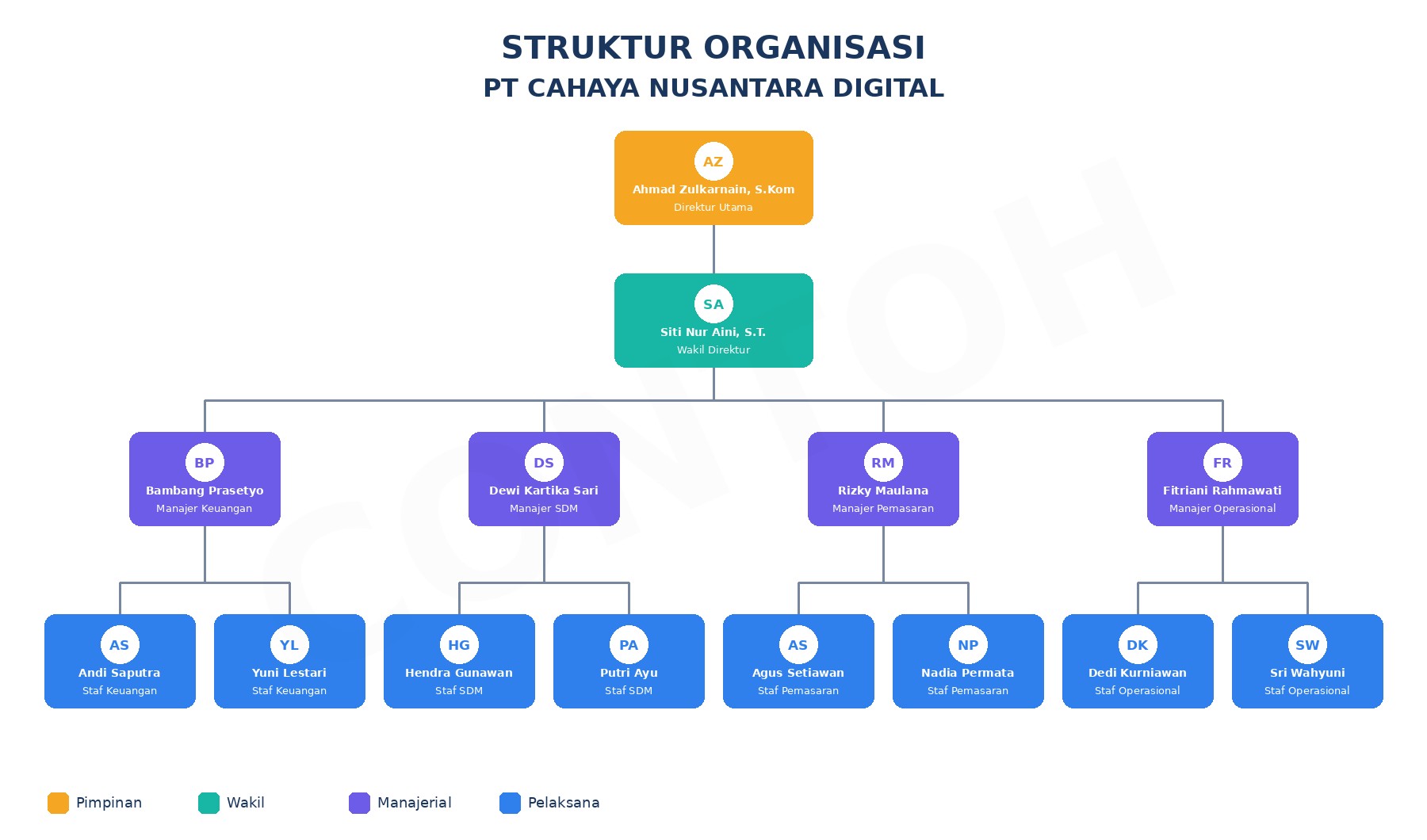
Ketuk gambar untuk memperbesar.
Langkah Kerja
Metode 1: SmartArt (disarankan)
1
Halaman Landscape
Buka Microsoft Word dan buat dokumen baru. Ubah orientasi lewat Layout → Orientation → Landscape.
2
Sisipkan SmartArt
Klik Insert → SmartArt, pilih kategori Hierarchy, lalu pilih model Organization Chart.
3
Buka Text Pane
Klik Text Pane (panah kecil di sisi kiri SmartArt) untuk mengetik nama dan jabatan sebagai daftar berjenjang. Gunakan Tab untuk turun level dan Shift + Tab untuk naik level.
4
Ketik seluruh data
Ketik data sesuai urutan: Direktur Utama, Wakil Direktur, 4 Manajer, lalu 8 Staf (2 staf untuk setiap manajer).
5
Tambah kotak bila kurang
Klik kanan pada kotak, pilih Add Shape jika jumlah kotak bawaan belum cukup.
6
Tambahkan foto
Klik kotak, lalu Format → Shape Fill → Picture. Atau pakai SmartArt bergaya Picture Organization Chart yang sudah memiliki tempat foto.
7
Atur warna dan gaya
Pilih SmartArt Design → Change Colors dan gaya visual pada SmartArt Styles. Gunakan warna berbeda untuk tiap tingkatan agar mudah dibedakan.
8
Rapikan ukuran dan jarak
Sesuaikan ukuran kotak dan jarak antarkotak dengan menggeser (drag) tepinya sampai seluruh bagan muat dalam halaman.
Metode 2: Shapes dan Text Box (manual)
1
Sisipkan kotak jabatan
Pilih Insert → Shapes → Rectangle: Rounded Corners untuk setiap jabatan, mulai dari level tertinggi di bagian atas halaman.
2
Ketik nama dan jabatan
Ketik nama dan jabatan di dalam setiap kotak (klik kanan kotak, lalu Add Text).
3
Sisipkan foto
Sisipkan foto lewat Insert → Pictures, atur ukuran agar proporsional, lalu kelompokkan (Group) foto dengan kotak dan teksnya.
4
Hubungkan dengan garis
Hubungkan tiap kotak dengan kotak di bawahnya memakai Insert → Shapes → Elbow Connector agar hierarki terlihat jelas.
5
Ratakan posisi
Gunakan Format → Align dan Distribute agar kotak pada satu level sejajar dan berjarak sama.
Langkah Akhir (untuk kedua metode)
1
Judul bagan
Di atas bagan, ketik “STRUKTUR ORGANISASI” dan “PT CAHAYA NUSANTARA DIGITAL” dengan format Bold dan rata Center.
2
Tanda pembuat
Di bawah bagan, ketik “Dibuat Oleh : Nama Anda / Kelas” dengan namamu sendiri, atur rata kanan (Align Right).
3
Simpan dokumen
Simpan dengan format nama NamaLengkap_Kelas_Praktikum5.docx, contoh: AndiPratama_XI-1_Praktikum5.docx. Kumpulkan melalui link atau aplikasi yang diinformasikan guru.
Rubrik Penilaian
Mentok? Cek di Sini
Ketuk salah satu pertanyaan untuk melihat jawabannya.
❝ Cinta Allah dan Rasul-Nya
Setiap jabatan adalah amanah yang kelak dimintai pertanggungjawaban. Mulailah dengan niat baik, bekerja jujur, dan bersyukur atas peran yang dipercayakan.
Bagikan pada...